Button + Overlay
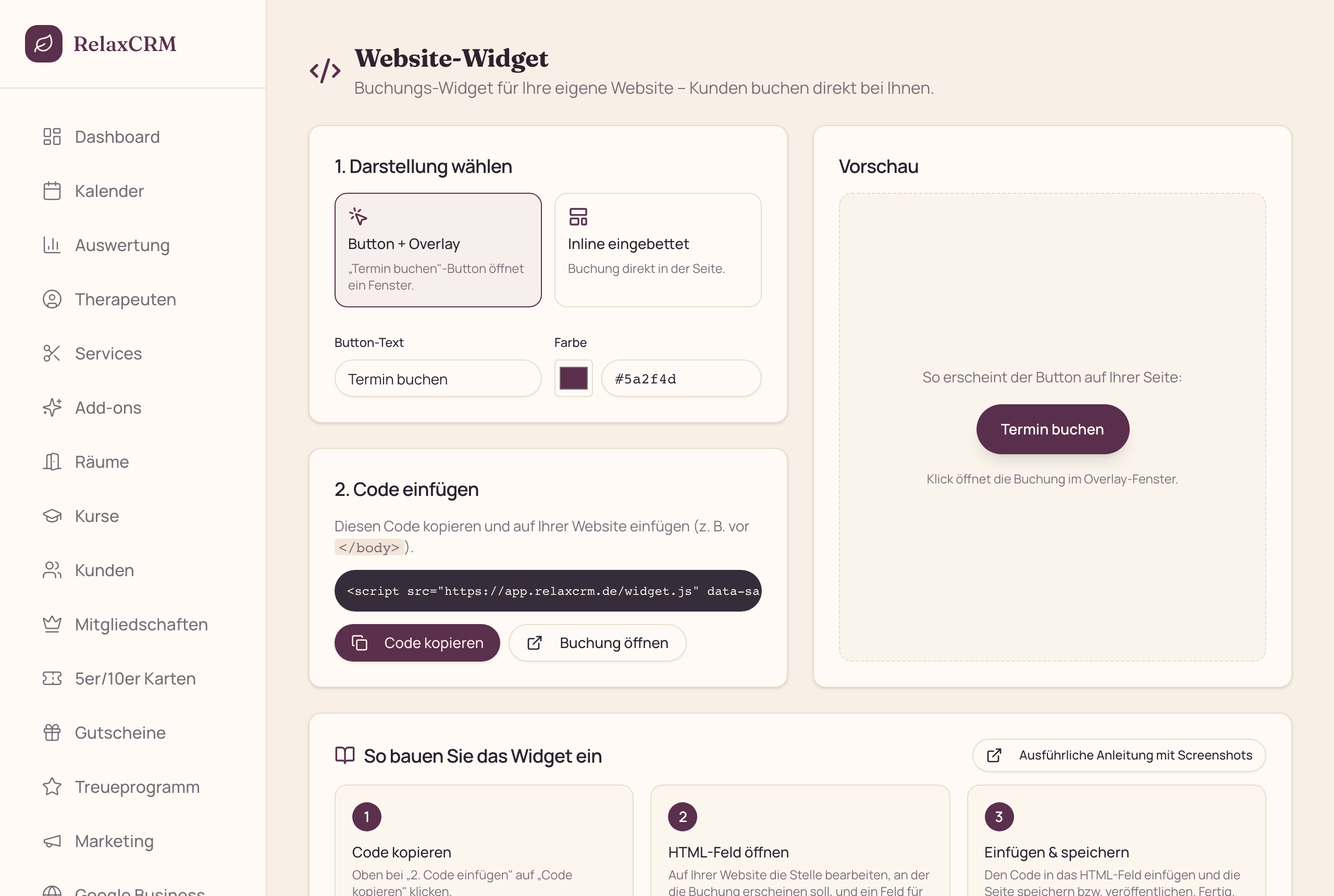
Am einfachsten. Auf Ihrer Seite erscheint nur ein Button „Termin buchen“ – ein Klick öffnet die Buchung in einem Fenster darüber. Text und Farbe des Buttons bestimmen Sie selbst. Gut für die Startseite oder eine Kontaktseite.
Anleitung
Eine Zeile Code, die Sie einmal einfügen – danach buchen Ihre Kundinnen direkt bei Ihnen, ohne Umweg über einen Marktplatz. Das funktioniert auf WordPress, Wix, Jimdo und selbst gebauten Seiten.
Wo Sie den Code finden
Melden Sie sich unter app.relaxcrm.de an und öffnen Sie links Website-Widget. Dort wählen Sie die Darstellung, sehen eine Live-Vorschau und kopieren den fertigen Code.
Zwei Möglichkeiten
Beide zeigen dieselbe Buchung. Der Unterschied ist nur, wie sie auf Ihrer Seite erscheint. Sie können jederzeit wechseln.
Am einfachsten. Auf Ihrer Seite erscheint nur ein Button „Termin buchen“ – ein Klick öffnet die Buchung in einem Fenster darüber. Text und Farbe des Buttons bestimmen Sie selbst. Gut für die Startseite oder eine Kontaktseite.
Die Buchung wird direkt in die Seite eingesetzt, ohne zusätzlichen Klick. Gut für eine eigene Unterseite „Termin buchen“. Mit dem Zusatz data-target="#mein-container" landet sie an einer festen Stelle.
In drei Schritten
In der App links Website-Widget öffnen, oben die Darstellung wählen (Button oder Inline) und bei „2. Code einfügen“ auf Code kopieren tippen. Das ist eine einzige Zeile.
Fast jeder Website-Baukasten hat ein Feld für eigenen HTML- oder Einbett-Code. Sie fügen es an der Stelle ein, an der die Buchung erscheinen soll – wie weiter unten je Baukasten beschrieben.
Den kopierten Code in das HTML-Feld einsetzen, Seite speichern bzw. veröffentlichen – fertig. Ab sofort können Ihre Kundinnen direkt auf Ihrer Website buchen.
Je nach Baukasten
Der Code ist überall derselbe – nur der Weg zum HTML-Feld unterscheidet sich. Die gängigsten Baukästen:
Seite bearbeiten → Block „Individuelles HTML“ einfügen → Code hineinkopieren → Aktualisieren. Nicht in einen normalen Absatz einsetzen – der zeigt den Code als Text an.
Hinzufügen (+) → Einbetten → HTML-Code (Embed HTML) → Code hineinkopieren → auf der Seite platzieren.
Ein Element „HTML“ bzw. „Code“ einfügen → Code hineinkopieren → speichern.
Den Code einmal vor dem schließenden </body> einfügen. Wer einen Webbetreuer hat: die eine Zeile weiterleiten – mehr braucht es nicht.
Feinschliff
Beim Modus „Button“ stellen Sie in der App Text, Farbe und die Ecken-Rundung ein – von
eckig bis rund – und die Vorschau zeigt es sofort. Im Code stehen sie als
data-label, data-color und data-radius (Rundung in
Pixeln) und lassen sich dort auch von Hand ändern.
Standardmäßig erscheint die Buchung dort, wo der Code steht. Soll sie an eine bestimmte
Stelle, legen Sie dort einen Container an (z. B. <div id="buchung"></div>)
und ergänzen im Code data-target="#buchung".
Fast immer daran, dass der Code in einem normalen Textabsatz statt in einem HTML-/Code-Feld steht – dann zeigt der Baukasten ihn als Text an oder blendet ihn aus. Prüfen Sie das zuerst. Hilft das nicht, leeren Sie den Cache Ihrer Website (viele Baukästen und Caching-Plugins zeigen sonst die alte Fassung). Kommt die Buchung dann immer noch nicht, rufen Sie an – wir schauen gemeinsam drauf.
Wenn Sie beim Einbauen hängen bleiben oder keinen Zugriff auf Ihre Website haben: Wir sitzen in Nürnberg und helfen beim Einrichten. Rufen Sie an oder schreiben Sie an info@relaxcrm.de. Das kostet nichts extra und gilt auch in der Testphase.
Aus dem Alltag
Im Wortlaut, ungekürzt – mit Namen und Ort.
„Ich habe jetzt deutlich weniger Telefonate während der Behandlung.“
Ich habe RelaxCRM eingeführt, weil es mich ehrlich gesagt genervt hat, ständig während einer Behandlung ans Telefon gehen zu müssen. Gerade bei Terminanfragen war das ziemlich umständlich.
Jetzt können die Kunden ihren Termin selbst online buchen und bekommen vorher eine Erinnerung. Das funktioniert bisher wirklich gut. Auch kurzfristige Absagen sind dadurch einfacher zu handhaben.
Für mich ist es vor allem eine Erleichterung im Alltag. Ich muss mich weniger um die Terminverwaltung kümmern und kann mich während der Arbeitszeit besser auf meine Kunden konzentrieren.
„Die Terminvereinbarung läuft einfach, ohne dass ich ständig ans Telefon muss.“
Seit wir RelaxCRM nutzen, hat sich bei uns vor allem die Terminvereinbarung verändert. Früher haben viele Kunden angerufen, während gerade mehrere Leute im Laden waren. Dann musste man entweder rangehen oder später zurückrufen.
Jetzt buchen viele ihre Termine einfach selbst online. Gerade abends merken wir das deutlich, weil auch nach Feierabend noch Termine reinkommen.
Die Erinnerungen vor dem Termin finde ich ebenfalls praktisch. Insgesamt ist die Terminplanung für uns wesentlich übersichtlicher geworden und wir haben weniger Aufwand damit.
„Für mich ist vor allem die automatische Terminerinnerung hilfreich.“
Ich arbeite alleine und habe deshalb während einer Massage natürlich keine Möglichkeit, ans Telefon zu gehen. Trotzdem kamen früher gerade zu den ungünstigsten Zeiten Anfragen für neue Termine.
Mit RelaxCRM können die Kunden selbstständig einen passenden Termin auswählen und buchen. Das nimmt mir im Alltag einiges an Arbeit ab.
Was ich besonders gut finde, sind die automatischen Erinnerungen. Dadurch werden Termine deutlich seltener vergessen. Auch meinen Kalender habe ich jetzt viel besser im Blick.
Es ist kein System, bei dem man nach zwei Tagen alles umstellen muss – man kommt relativ schnell damit zurecht und hat dann einfach weniger Arbeit mit der Terminverwaltung.
Das Widget gibt es zu jedem Tarif. Legen Sie in wenigen Minuten Ihr Studio an, 14 Tage kostenlos und ohne Kreditkarte – danach steht der Einbau-Code für Sie bereit.
Lieber direkt sprechen? 0911 51799931